Cara Membuat Akun Steam
Cara membuat akun Steam cukup beberapa menit dan gratis: buka halaman pendaftaran resmi Steam, isi email dan negara, verifikasi email, lalu pilih nama akun dan kata sandi. Setelah itu, nyalakan Steam Guard agar game dan saldo dompet Anda terlindungi sejak hari pertama.
Akun Steam memungkinkan Anda membeli, mengunduh, dan memainkan game, bergabung dengan komunitas, mengobrol dengan teman, serta mengikat semua pembelian ke satu login. Panduan ini menuntun Anda di setiap langkah, mulai dari mendaftar dengan email hingga mengamankan akun dan melengkapi profil.
Apa Itu Steam dan Kenapa Anda Butuh Akun?
Steam adalah toko digital sekaligus peluncur game PC milik Valve, dan akun Steam adalah tempat semua game yang Anda beli tercatat. Karena pembelian tersimpan di akun, bukan di keping fisik, game bisa diinstal di komputer mana pun cukup dengan masuk. Akun dibuat gratis di halaman pendaftaran resmi Valve.
Akun juga membuka sisi sosial Steam. Anda bisa menambah teman, melihat game yang sedang mereka mainkan, bergabung dengan obrolan grup, menulis ulasan, dan mengumpulkan pencapaian. Game tersimpan, pengaturan, dan riwayat pembelian semuanya berada di akun Anda, yang berarti Anda tidak pernah kehilangan akses ke game yang sudah dibeli, bahkan saat perangkat keras berganti. Karena alasan ini, akun Steam menjadi fondasi game PC modern.
Cara Membuat Akun Steam lewat Situs Web
Cara paling andal untuk mendaftar adalah melalui situs web resmi Steam. Buka peramban Anda dan kunjungi halaman Create Your Account milik Steam, yang juga bisa dicapai dari tautan masuk di kanan atas halaman utama Steam. Anda akan diminta memasukkan alamat email dan negara tempat tinggal. Gunakan email yang benar-benar Anda kelola dan sering Anda buka, karena Steam mengirim pesan verifikasi dan peringatan keamanan penting ke sana.
Setelah memasukkan email, lengkapi kotak yang memastikan Anda manusia, lalu setujui Steam Subscriber Agreement dan kebijakan privasi. Steam akan mengirim email konfirmasi ke alamat yang Anda berikan. Buka pesan itu lalu klik tautan atau tombol verifikasi untuk membuktikan bahwa email tersebut milik Anda. Setelah terverifikasi, Anda kembali ke halaman pendaftaran untuk menyelesaikan detail terakhir.
Langkah terakhir adalah memilih nama akun dan kata sandi. Nama akun adalah login unik yang Anda ketik setiap kali masuk, dan tidak bisa diubah nanti, jadi pilih sesuatu yang nyaman untuk Anda pertahankan. Kata sandi sebaiknya kuat dan unik. Saat semuanya terisi dengan benar, klik tombol untuk menyelesaikan, dan akun Steam baru Anda siap digunakan.
Ringkasan Isian Formulir Pendaftaran
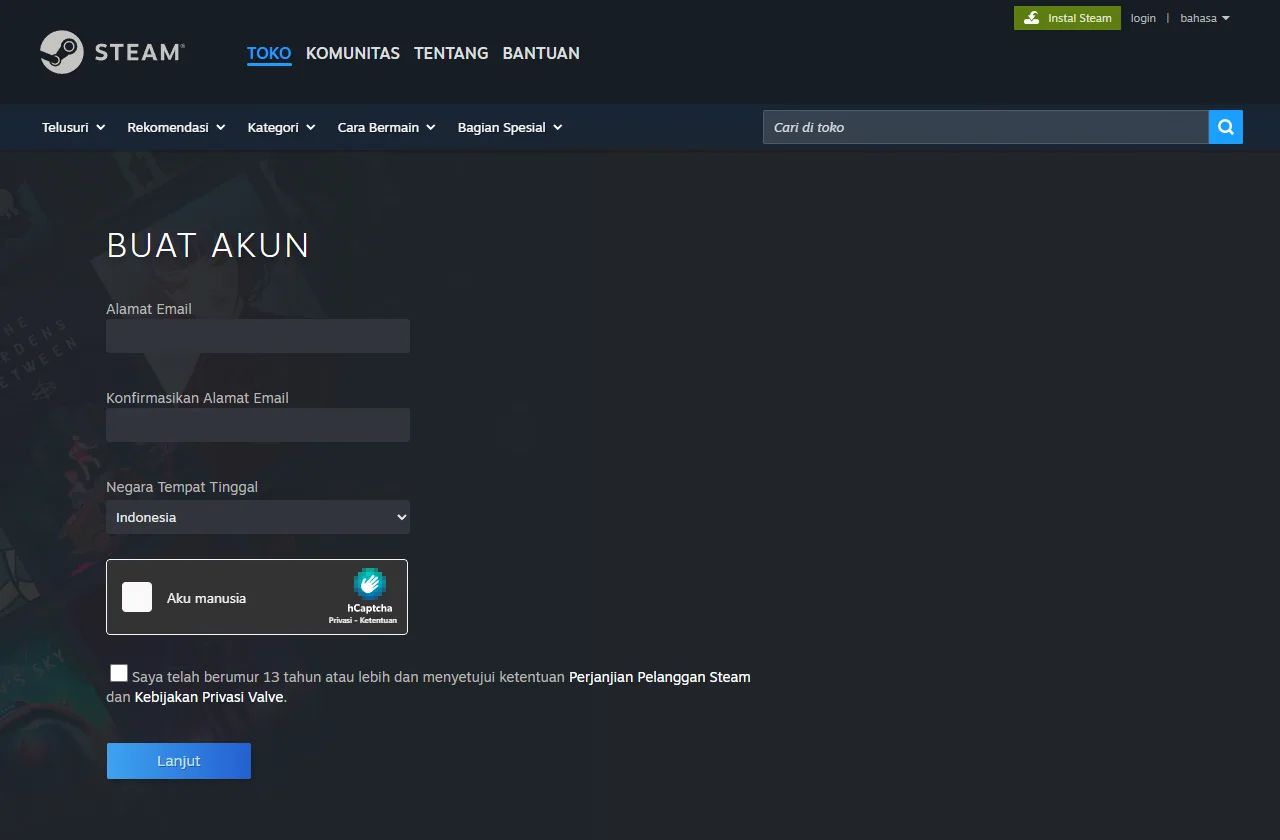
Saat halaman pendaftaran dibuka pada 14 Oktober 2026, formulirnya berisi lima bagian. Tabel di bawah merangkum apa yang perlu disiapkan untuk tiap bagian, supaya Anda tidak bolak-balik mencari data di tengah proses.
| Bagian formulir | Yang diisi | Hal yang perlu diperhatikan |
|---|---|---|
| Alamat Email | Email aktif milik Anda | Kode Steam Guard dan pemberitahuan keamanan dikirim ke alamat ini |
| Konfirmasikan Alamat Email | Email yang sama, diketik ulang | Salah ketik di sini membuat email verifikasi tidak pernah sampai |
| Negara Tempat Tinggal | Negara domisili Anda | Pilih sesuai tempat tinggal sebenarnya |
| Verifikasi manusia | Centang kotak hCaptcha "Aku manusia" | Kalau gagal berulang, muat ulang halaman atau matikan ekstensi peramban |
| Pernyataan usia dan perjanjian | Centang kotak usia 13 tahun atau lebih | Sekaligus menyetujui Perjanjian Pelanggan Steam dan Kebijakan Privasi Valve |
Setelah tombol Lanjut ditekan dan email terverifikasi, barulah Anda memilih nama akun dan kata sandi. Siapkan keduanya sejak awal, terutama nama akun, karena nama login ini dipakai seterusnya.
Cara Membuat Akun Steam di Aplikasi Desktop
Anda juga bisa mendaftar langsung di dalam aplikasi desktop Steam. Unduh pemasangnya dari situs web resmi, jalankan, lalu biarkan terpasang di komputer Anda. Saat membuka aplikasi, Anda akan melihat jendela masuk dengan opsi untuk membuat akun baru. Memilih opsi itu menuntun Anda melewati langkah yang sama seperti di situs web: masukkan email, verifikasi, lalu pilih nama akun dan kata sandi.
Sebagian pemain lebih suka memakai aplikasi karena begitu selesai, Anda sudah otomatis masuk dan siap menjelajahi toko serta memasang game. Rute mana pun yang Anda pilih, akun yang dibuat tetap sama. Situs web dan aplikasi berbagi login yang sama, jadi Anda bisa berpindah dengan bebas. Bila suatu saat Anda masuk di komputer teman lewat situs web, ingat untuk keluar setelahnya agar akun Anda tetap terjaga.
Mengatur Steam Guard untuk Keamanan
Steam Guard adalah perlindungan dua faktor bawaan yang menjaga orang asing tetap di luar akun Anda meski mereka mengetahui kata sandi. Setelah akun dibuat, opsi terkuat adalah Steam Guard Mobile Authenticator di dalam aplikasi mobile Steam resmi. Pasang aplikasinya, masuk, buka bagian Steam Guard, lalu ikuti petunjuk untuk menyalakan authenticator. Fitur ini menghasilkan kode baru setiap beberapa detik yang Anda masukkan saat masuk di perangkat baru.
Jika Anda tidak ingin memakai aplikasi ponsel, Steam bisa mengirim kode khusus ke email setiap kali Anda masuk dari perangkat yang tidak dikenal. Perlindungan berbasis email ini lebih baik daripada tidak sama sekali, tetapi mobile authenticator jauh lebih aman karena tidak bergantung pada keamanan email Anda. Apa pun yang Anda pilih, jangan pernah membagikan kode ini kepada siapa pun. Staf dukungan resmi tidak akan pernah meminta kode Steam Guard Anda.
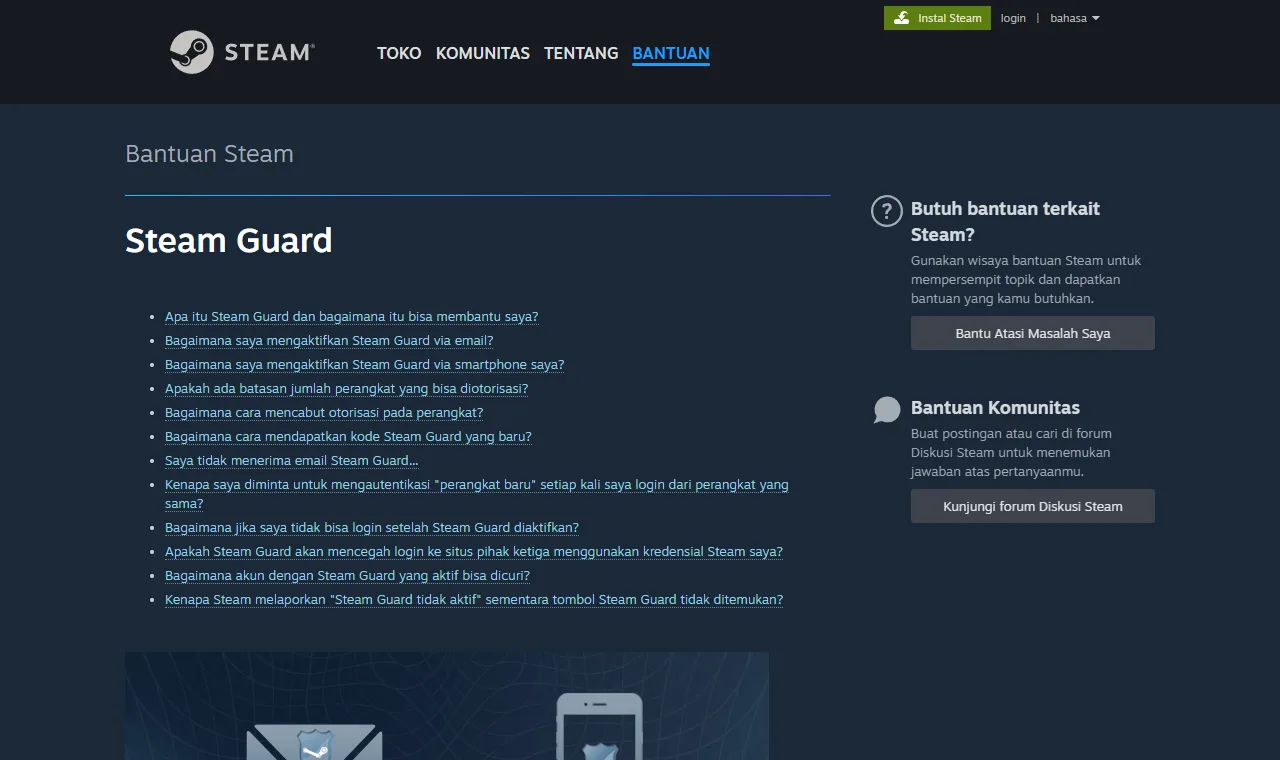
Menurut halaman bantuan Steam Guard, perlindungan via email sebenarnya sudah aktif secara bawaan begitu email Anda terverifikasi dan Steam di komputer sudah dibuka ulang dua kali sejak verifikasi itu. Kalau pernah dimatikan, Anda bisa menyalakannya lagi dari Steam client: klik menu Steam di pojok kiri atas, pilih Pengaturan, buka tab Keamanan, lalu klik Kelola Steam Guard. Untuk kode via ponsel, Anda perlu memasang Aplikasi Seluler Steam, dan kodenya diperbarui otomatis setiap 30 detik.
| Aspek | Steam Guard via email | Steam Guard via Aplikasi Seluler |
|---|---|---|
| Cara mendapat kode | Dikirim ke email setiap login dari perangkat tak dikenal | Dibuat aplikasi di ponsel, berganti tiap 30 detik |
| Kondisi aktif | Aktif bawaan setelah email terverifikasi | Perlu memasang dan menautkan aplikasi |
| Tingkat keamanan | Bergantung pada keamanan email | Disebut Steam sebagai tingkat keamanan terbaik |
| Info perangkat yang punya akses | Tidak ditampilkan di aplikasi | Bisa dilihat di aplikasi |
Steam juga menyebut tidak ada batasan jumlah perangkat yang bisa diotorisasi. Jadi Anda tetap bebas masuk dari banyak komputer, hanya saja setiap perangkat baru harus melewati kode tadi.
Kenapa Akun Steam Baru Masih Dibatasi?
Banyak pemain baru kaget karena tidak bisa menambah teman atau memakai sebagian fitur komunitas, padahal pendaftaran sudah selesai. Ini bukan kesalahan. Menurut halaman Akun Pengguna yang Dibatasi, Steam sengaja membatasi fitur komunitas dan sosial tertentu pada akun yang belum pernah berbelanja, karena akun semacam itu sering dipakai untuk spam, penipuan, dan phishing. Batasan dicabut setelah akun membelanjakan setidaknya setara 5 USD di Toko Steam.
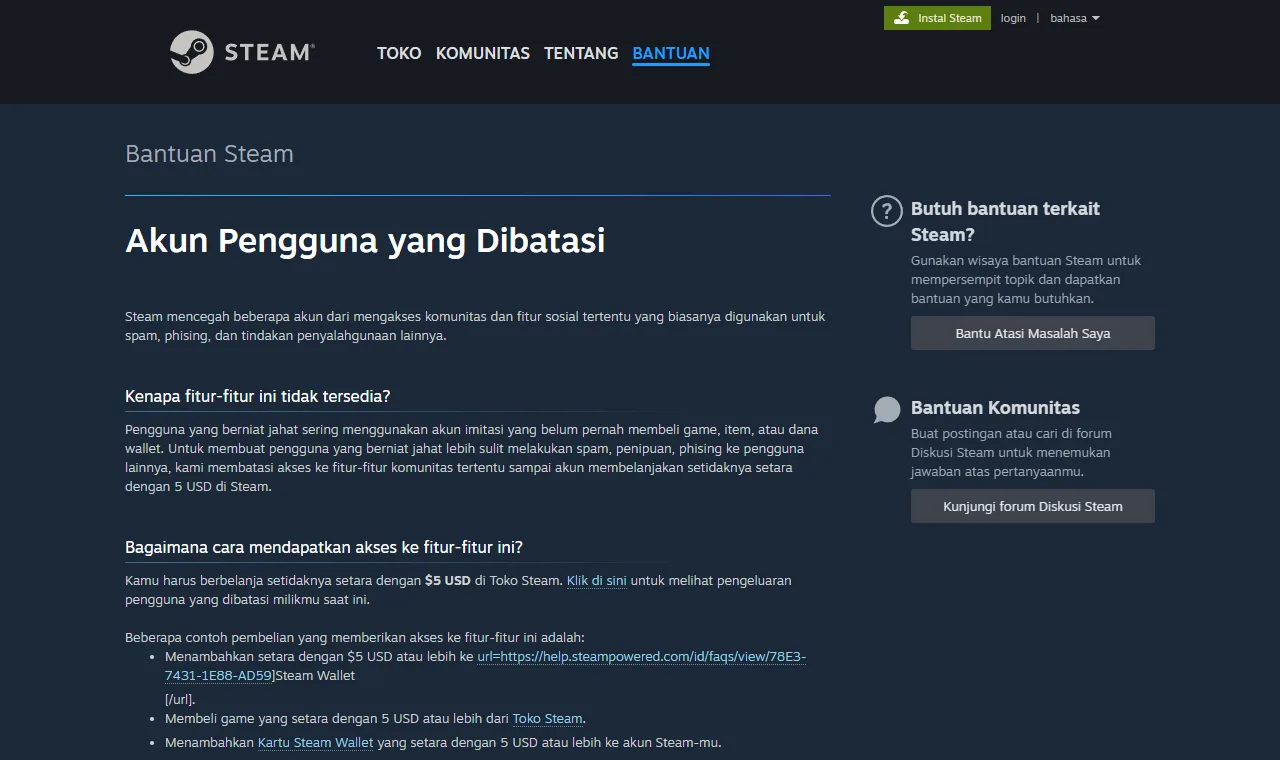
Yang penting dipahami, tidak semua aktivitas dihitung. Tabel berikut merangkum contoh dari halaman bantuan tersebut.
| Dihitung untuk membuka batasan | Tidak dihitung |
|---|---|
| Menambah saldo Steam Wallet setara 5 USD atau lebih | Mengaktifkan game ritel di Steam |
| Membeli game setara 5 USD atau lebih dari Toko Steam | Bermain demo gratis dan game free to play |
| Menukarkan Kartu Steam Wallet setara 5 USD atau lebih | Membelanjakan dana hasil jual item di pasar |
| Membeli hadiah Steam setara 5 USD atau lebih | Menerima hadiah atau kartu hadiah digital dari teman |
Artinya, kalau Anda berencana segera bermain bersama teman, cara paling sederhana adalah melakukan satu pembelian pertama yang memenuhi syarat, misalnya mengisi saldo dengan kode Steam Wallet. Sebelum itu, pastikan Steam Guard sudah aktif agar akun yang mulai berisi saldo langsung terlindungi.
Melengkapi Profil Steam Anda
Setelah akun aman, luangkan waktu sebentar untuk menata profil. Pilih nama tampilan yang ramah, yang berbeda dari nama login dan bisa diubah kapan saja. Anda bisa menambahkan avatar, menulis bio singkat, dan memilih tema profil. Profil yang lengkap memudahkan teman sungguhan mengenali Anda dan menambah sentuhan personal pada kehadiran gaming Anda.
Anda mungkin juga ingin meninjau pengaturan privasi. Steam memungkinkan Anda menentukan siapa yang bisa melihat library game, kegiatan bermain, dan daftar teman Anda. Pemain baru sering kali menjaga hal ini tetap privat dulu, lalu membukanya seiring merasa lebih nyaman. Menghabiskan beberapa menit di sini memberi Anda kendali atas seberapa banyak kehidupan gaming Anda terlihat oleh orang lain.
Menambahkan Metode Pembayaran (Opsional)
Anda tidak perlu menambahkan detail pembayaran apa pun untuk menikmati game gratis dan demo, tetapi jika berencana membeli judul, Anda bisa menyimpan metode pembayaran demi kemudahan. Steam mendukung banyak pilihan yang berbeda di tiap negara, termasuk kartu, dompet digital, dan kode Steam Wallet prabayar, seperti dijelaskan di halaman bantuan Steam Wallet. Menambah saldo dengan kode Steam Wallet populer karena memungkinkan Anda mengontrol pengeluaran tanpa menautkan kartu langsung ke akun.
Jika menambahkan kartu, pastikan akun Anda sudah menyalakan Steam Guard agar login dari perangkat baru dan konfirmasi trade memerlukan persetujuan Anda. Perlakukan saldo dompet dan detail pembayaran dengan kehati-hatian sama seperti uang sungguhan. Hanya masukkan informasi pembayaran di toko Steam resmi, jangan pernah pada tautan yang dikirim ke Anda lewat obrolan atau email, karena halaman palsu adalah trik yang umum dipakai untuk mencuri akun dan dana.
Tips Keamanan Akun yang Wajib Diketahui Gamer
Akun Anda punya nilai nyata begitu berisi game dan saldo dompet, jadi melindunginya itu penting. Gunakan kata sandi yang panjang, memadukan huruf, angka, dan simbol, serta tidak dipakai ulang di situs lain. Pengelola kata sandi membuat hal ini mudah. Biarkan Steam Guard tetap menyala setiap saat, karena itu pertahanan tunggal terkuat Anda terhadap pencurian akun.
Jangan pernah membagikan detail login Anda, dan curigai siapa pun yang memintanya, bahkan jika mereka mengaku staf atau teman. Penipuan phishing adalah cara paling umum akun dicuri. Penipu mengirim halaman login palsu, tawaran tukar palsu, dan giveaway palsu yang tampak meyakinkan. Selalu pastikan alamat web adalah domain Steam resmi sebelum Anda mengetik kata sandi, dan tandai toko asli sebagai bookmark agar Anda tidak tergoda mengeklik tautan acak.
Cara Memastikan Akun Anda Aman
Steam memberi Anda perangkat untuk memastikan akun dalam keadaan sehat. Di pengaturan akun, Anda bisa melihat daftar perangkat yang baru-baru ini masuk, sehingga Anda bisa mengenali apa pun yang asing. Jika menemukan login yang tidak dikenal, segera ganti kata sandi dan cabut akses dari perangkat lain. Meninjau daftar ini sesekali adalah kebiasaan sederhana yang menangkap masalah lebih awal.
Ada baiknya juga menjaga email pemulihan tetap aman dengan kata sandi kuat sendiri dan perlindungan dua faktor, karena siapa pun yang mengendalikan email Anda sering kali bisa mengatur ulang akun lain. Pastikan email yang tertaut ke Steam adalah email yang masih Anda pakai dan bisa diakses. Dengan Steam Guard aktif, kata sandi kuat, dan email pemulihan terlindungi, akun Anda terjaga baik dari ancaman yang paling umum.
Mengatasi Masalah Pendaftaran yang Umum
Kadang email verifikasi tidak langsung datang. Tunggu beberapa menit, lalu periksa folder spam atau sampah, karena pesan otomatis sering masuk ke sana. Bila tetap tidak muncul, pastikan email Anda diketik dengan benar lalu coba minta kembali pesannya. Memakai penyedia email yang ternama cenderung paling andal untuk menerima konfirmasi semacam ini.
Kendala umum lain adalah kotak verifikasi manusia yang gagal berulang kali. Jika itu terjadi, muat ulang halaman, pastikan peramban Anda sudah versi terbaru, dan coba menonaktifkan ekstensi yang mungkin mengganggu gambar atau skrip. Bila aplikasi desktop bermasalah, situs web biasanya bekerja sebagai cadangan, dan Anda selalu bisa beralih ke sana untuk menyelesaikan pendaftaran.
Apakah Akun Steam Benar-benar Gratis
Ya, membuat akun Steam sepenuhnya gratis, dan tetap gratis selama Anda memilikinya. Tidak ada biaya keanggotaan dan tidak ada langganan wajib. Anda bisa menjelajahi seluruh toko, memasang game gratis, bergabung dengan komunitas, dan mengobrol dengan teman tanpa pernah membayar. Uang baru masuk hitungan ketika Anda memutuskan membeli game, menambah saldo dompet, atau membeli item dalam game.
Model gratis ini menjadi salah satu alasan Steam begitu populer. Pemain baru bisa menjelajahi platform tanpa beban, mencoba judul gratis dan demo, lalu hanya mengeluarkan uang saat menemukan sesuatu yang benar-benar diinginkan. Setelah Anda memahami cara kerja toko dan library, membeli game key asli dari penjual tepercaya lalu me-redeem-nya di Steam adalah cara cerdas untuk menambah koleksi sambil tetap aman.
Pertanyaan Umum
Apakah membuat akun Steam gratis?
Ya. Membuat akun Steam sepenuhnya gratis. Anda baru mengeluarkan uang ketika memilih membeli game, menambah saldo dompet, atau membeli item.
Bisakah saya mengubah nama akun Steam nanti?
Nama akun login bersifat permanen dan tidak bisa diubah. Namun, nama tampilan publik terpisah dan bisa Anda ubah kapan saja di pengaturan profil.
Apakah saya perlu nomor telepon untuk membuat akun Steam?
Anda tidak perlu nomor telepon untuk mendaftar. Anda hanya butuh alamat email yang valid. Ponsel dengan aplikasi mobile Steam disarankan kemudian untuk perlindungan Steam Guard terkuat.
Apa itu Steam Guard dan apakah perlu saya pakai?
Steam Guard adalah perlindungan dua faktor yang menambahkan syarat kode saat masuk. Anda sebaiknya selalu memakainya, idealnya lewat mobile authenticator, karena itu pertahanan terbaik terhadap pencurian akun.
Email verifikasi tidak datang, apa yang harus saya lakukan?
Tunggu beberapa menit dan periksa folder spam atau sampah. Pastikan email Anda diketik dengan benar, lalu minta kembali pesannya. Memakai penyedia email ternama meningkatkan keandalan.
Bagaimana cara menjaga akun Steam dari penipuan?
Gunakan kata sandi kuat yang unik, biarkan Steam Guard menyala, jangan pernah membagikan kode login, dan hanya masukkan kata sandi di situs Steam resmi. Waspadai giveaway, tawaran tukar, dan halaman login palsu.
Bisakah saya memakai akun Steam yang sama di lebih dari satu komputer?
Ya. Game dan akun Anda mengikuti Anda, jadi Anda bisa masuk di komputer mana pun dan memasang library. Cukup keluar saat memakai komputer bersama atau umum.
Kenapa akun Steam baru tidak bisa menambah teman?
Akun yang belum pernah berbelanja termasuk akun yang dibatasi. Steam membuka fitur komunitas setelah akun membelanjakan setidaknya setara 5 USD, misalnya lewat isi saldo Steam Wallet atau pembelian game. Game ritel, demo, dan game gratis tidak dihitung.
Digidang Team
Penggemar gaming dan pakar marketplace yang berbagi tips, panduan, dan penawaran gaming terbaik.