Cara Mengoptimalkan PC untuk Performa Gaming Maksimal

Cara Mengoptimalkan PC untuk Performa Gaming Maksimal
Ringkasan Cepat
Dapatkan lebih banyak FPS dan gameplay lebih mulus dengan tips optimasi yang terbukti ini.
Sebelum mengganti hardware, bandingkan panduan upgrade layar, panduan memilih keyboard, panduan perangkat suara, dan panduan kenyamanan meja kami agar upgrade sesuai dengan bottleneck PC Anda.
Setelah menerapkan pengaturan, gunakan panduan threat dan aggro yang konsisten untuk membandingkan hasilnya. Untuk menguji berbagai genre, gunakan panduan kami tentang game bertempo cepat, pilihan RPG, game dunia luas, catatan performa co-op, dan catatan tuning handheld.
PC gaming Anda tidak akan mencapai potensi penuhnya langsung dari kotak. Baik Anda menjalankan RTX 4090 atau GPU mid-range seperti GTX 1660, perbedaan antara sistem yang dioptimalkan dengan baik dan yang terabaikan bisa berarti selisih antara 60 FPS dan 144 FPS di game favorit Anda. Kabar baiknya? Anda tidak perlu mengeluarkan jutaan rupiah untuk hardware baru guna membuka peningkatan performa yang signifikan. Dengan tweaking software yang cerdas, update driver, dan penyesuaian pengaturan in-game yang strategis, Anda bisa mengeluarkan setiap frame terakhir dari PC Anda dan mengubah pengalaman gaming secara drastis.
Panduan komprehensif ini akan membimbing Anda melalui semua hal yang perlu diketahui tentang cara mengoptimalkan PC untuk gaming. Kami akan membahas optimasi tingkat sistem, konfigurasi driver grafis, pengaturan Windows yang penting, dan tweaking in-game yang memberikan hasil nyata. Mari kita mulai.
Perbarui Driver Grafis Secara Teratur
Optimasi paling berdampak yang dapat Anda lakukan adalah membuat driver grafis Anda tetap terkini. Baik Anda menggunakan kartu NVIDIA GeForce atau GPU AMD Radeon, produsen terus merilis update driver - dan ini bukan sekadar perbaikan bug. Update driver modern sering kali mencakup optimasi khusus game yang dapat meningkatkan performa hingga 10-30% tergantung pada judul dan generasi hardware Anda.
Rilis driver NVIDIA sering kali mencakup optimasi untuk peluncuran AAA mendatang berminggu-minggu sebelumnya. Begitu juga, AMD telah agresif dengan peningkatan performa melalui update driver. GPU Arc dari Intel juga menerima peningkatan driver reguler yang meningkatkan kompatibilitas dan frame rate.
Cara memperbarui driver Anda:
- NVIDIA: Unduh driver terbaru dari nvidia.com menggunakan GeForce Experience, atau unduh secara manual dari halaman driver mereka. Pilih model GPU, sistem operasi, dan unduh versi terbaru.
- AMD: Kunjungi amd.com/drivers dan pilih GPU Anda untuk mendapatkan driver terbaru yang dioptimalkan untuk performa gaming terkini.
- Intel Arc: Akses intel.com/arc untuk download driver terbaru yang kompatibel dengan sistem Anda.
Pro tip: Aktifkan notifikasi otomatis untuk update driver sehingga Anda tidak pernah ketinggalan versi terbaru. Banyak game AAA baru dirilis dengan dukungan driver hari pertama yang mengoptimalkan performa secara dramatis.
Bersihkan Startup dan Background Applications
Setiap aplikasi yang berjalan di latar belakang mengonsumsi sumber daya CPU, RAM, dan bahkan GPU Anda. Windows secara default menjalankan banyak layanan yang tidak perlu untuk gaming. Dengan membersihkan startup dan menutup aplikasi latar belakang, Anda dapat membebaskan RAM berharga dan siklus CPU yang dapat dialokasikan untuk game Anda.
Kelola Startup Programs
Tekan Ctrl+Shift+Esc untuk membuka Task Manager, lalu klik tab "Startup". Di sini Anda akan melihat semua program yang diluncurkan saat boot. Disarankan untuk menonaktifkan aplikasi yang tidak Anda butuhkan saat gaming, seperti:
- Discord (jika Anda tidak membutuhkannya saat bermain)
- Chrome dan browser lainnya
- Aplikasi cloud storage yang tidak perlu
- Software antivirus dengan overlay (gunakan yang lebih ringan)
- RGB software untuk peripheral
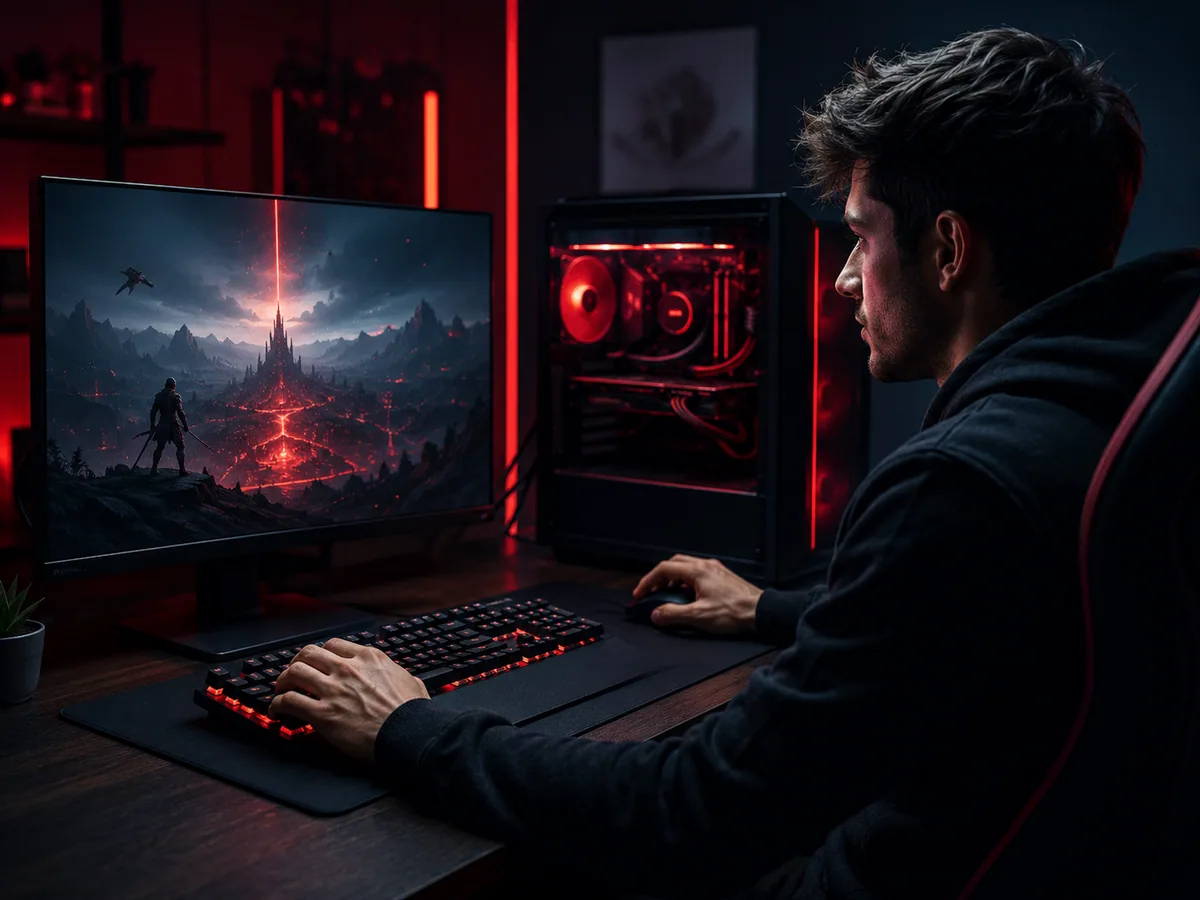
Pastikan Anda hanya menonaktifkan program yang Anda kenal dan tidak penting. Jangan matikan driver atau service sistem Windows yang penting.
Tutup Background Apps Sebelum Gaming
Sebelum memulai session gaming Anda, buka Task Manager dan periksa proses yang berjalan. Tutup aplikasi berat seperti Chrome dengan banyak tab, Spotify, atau software editing lainnya. Ini bisa menghasilkan peningkatan FPS yang terukur, terutama jika Anda memiliki RAM terbatas.
Optimalkan Pengaturan Windows untuk Gaming
Aktifkan Game Mode
Windows 10 dan 11 memiliki fitur Game Mode yang memprioritaskan performa gaming dengan mengurangi update latar belakang dan notifikasi. Untuk mengaktifkannya:
- Buka Settings > Gaming > Game Mode
- Aktifkan "Game Mode"
- Windows akan secara otomatis mendeteksi saat Anda bermain game dan mengoptimalkan performa
Nonaktifkan Visual Effects Yang Tidak Perlu
Animasi dan efek visual Windows mengonsumsi sumber daya. Untuk menonaktifkannya:
- Klik kanan "This PC" atau "My Computer" > Properties
- Klik "Advanced system settings"
- Di tab "Advanced", klik "Settings" di bawah "Performance"
- Pilih "Adjust for best performance" atau pilih secara manual elemen mana yang ingin Anda matikan
Ini akan mematikan animasi menu, transparansi, dan efek lainnya, memberikan sumber daya lebih untuk gaming.
Tingkatkan Virtual Memory
Virtual memory (page file) membantu ketika RAM fisik Anda penuh. Untuk meningkatkannya:
- Buka System Properties > Advanced
- Klik "Settings" di bawah Performance
- Buka tab "Advanced"
- Klik "Change" di bawah Virtual memory
- Atur initial size dan maximum size menjadi 1.5-3x ukuran RAM Anda
Update dan Konfigurasi BIOS
BIOS Anda mengontrol bagaimana hardware berkomunikasi. Update BIOS terbaru sering kali menghadirkan peningkatan kompatibilitas dan performa, terutama setelah rilis CPU atau GPU baru. Namun, ini adalah proses yang lebih teknis dan memerlukan hati-hati.
Jika Anda merasa nyaman dengan teknologi, kunjungi situs web produsen motherboard Anda (ASUS, MSI, Gigabyte, dll) dan cari update BIOS terbaru untuk model spesifik Anda. Ikuti instruksi dengan cermat dan pastikan PC Anda tidak dimatikan selama proses update.
Untuk overclocking (jika GPU Anda mendukungnya), Anda dapat mengakses pengaturan BIOS untuk meningkatkan clock speed dan voltage. Namun, ini hanya untuk pengguna advanced dan memerlukan pendinginan yang baik.
Optimalkan Pengaturan Grafis In-Game
Pahami Pengaturan Grafis Utama
Setiap game memiliki pengaturan grafis yang berbeda, tetapi berikut ini adalah yang paling berdampak pada performa:
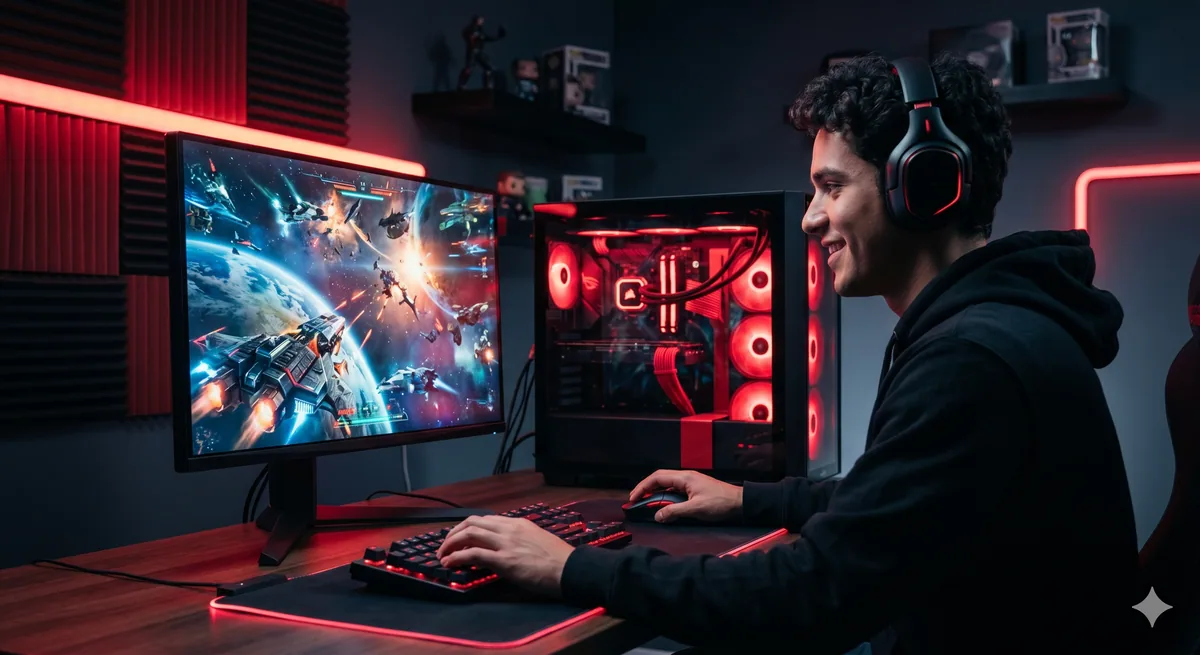
- Resolution (Resolusi): Menurunkan resolusi dari 1440p ke 1080p atau dari 4K ke 1440p dapat meningkatkan FPS secara dramatis. Ini adalah pengaturan paling berpengaruh.
- Ray Tracing: Menghasilkan grafis yang indah tetapi sangat berat. Nonaktifkan atau kurangi jika Anda menginginkan FPS lebih tinggi.
- Texture Quality (Kualitas Tekstur): Tinggi atau Ultra memerlukan lebih banyak VRAM. Jika GPU Anda memiliki kurang dari 6GB VRAM, coba High atau Medium.
- Shadow Quality (Kualitas Bayangan): Salah satu pengaturan paling berat. Menurunkan dari Ultra ke Medium dapat meningkatkan FPS signifikan tanpa dampak visual besar.
- Anti-Aliasing: FXAA adalah pilihan ringan, sementara 4x MSAA lebih berat. Experimenkan untuk menemukan keseimbangan antara kualitas dan performa.
- Draw Distance (Jarak Pandang): Menurunkan ini dapat membantu performa di area terbuka tanpa dampak visual besar saat bermain normal.
Gunakan NVIDIA DLSS atau AMD FSR
Jika GPU Anda mendukungnya, teknologi upscaling seperti DLSS (NVIDIA) dan FSR (AMD) adalah game-changer. Ini meningkatkan FPS sambil mempertahankan kualitas visual yang baik dengan menggunakan AI untuk upscale gambar beresolusi lebih rendah. Aktifkan ini di pengaturan grafis game Anda dan Anda akan melihat peningkatan performa yang nyata.
Pemeliharaan Hardware Fisik
Bersihkan Debu dari PC Anda
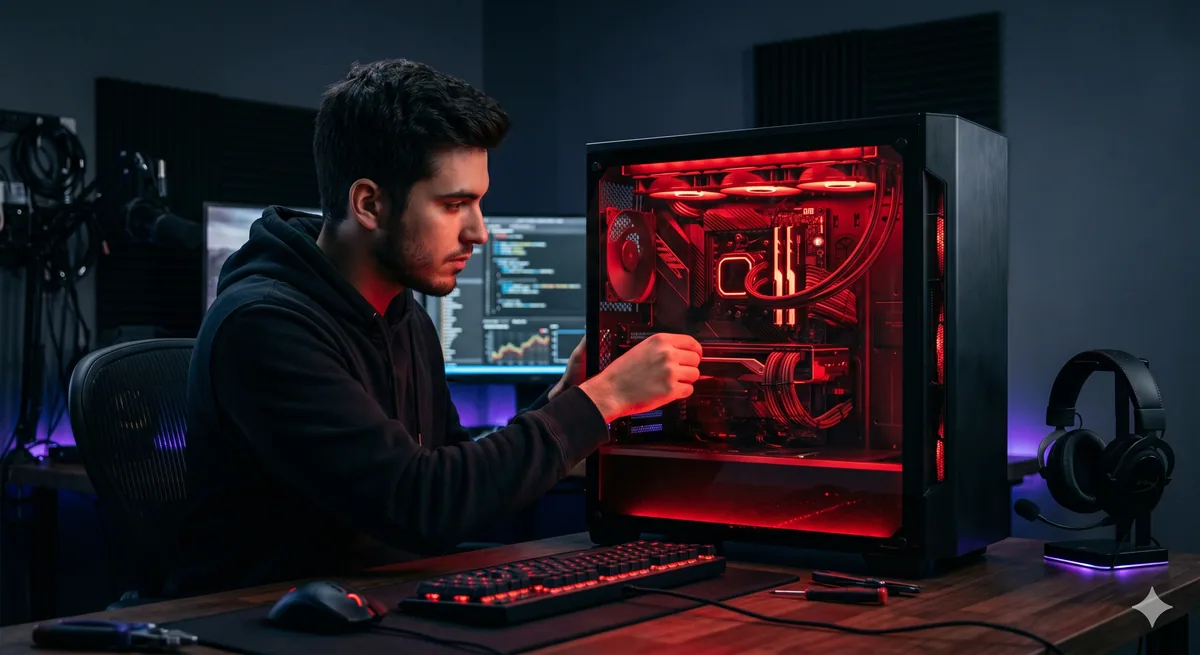
Debu terakumulasi di heatsink dan fan GPU/CPU, mengurangi efisiensi pendingin. Setiap 3-6 bulan, matikan PC Anda dan gunakan blower atau air duster untuk menghilangkan debu. Pastikan untuk:
- Matikan dan lepaskan kabel daya dari PC
- Buka case dengan hati-hati
- Gunakan short bursts dari air duster untuk menghilangkan debu
- Jangan menyentuh komponen dengan jari telanjang
Periksa Temperatur
GPU yang panas akan throttle (mengurangi clock speed) untuk melindungi dirinya sendiri, mengurangi FPS. Unduh software monitoring seperti GPU-Z atau HWiNFO untuk memeriksa suhu. Sebagai panduan:
- GPU ideal:
Tips Pro dari Tim Digidang
Gunakan pemeriksaan di bawah sebagai panduan umum sebelum membeli. Digidang membandingkan informasi produk dan tujuan afiliasi; Digidang tidak memproses pesanan atau menyediakan dukungan penjual.
- Baca semua langkah dulu sebelum mulai: Banyak tutorial gagal karena user lompat ke step 5 tanpa baca step 1-4. Pelajari overview-nya dulu, baru eksekusi.
- Screenshot setiap step penting: Untuk proses yang punya banyak menu (account setting, redeem code), screenshot tiap step memudahkan troubleshooting kalau ada error.
- Test di akun sekunder dulu: Kalau ragu, coba dulu di akun cadangan sebelum apply ke akun utama. Khususnya untuk modifikasi setting akun, link akun baru, atau redeem code besar.
- Catat tanggal eksekusi: Tracker simpel di Notion atau Excel berguna untuk recall kapan kamu redeem kode atau ganti email. Memudahkan kalau perlu support dispute.
- Update browser/app dulu: Banyak masalah redeem atau login terjadi karena versi app/browser outdated. Update ke versi terbaru sebelum coba ulang.
Mengapa Beli Produk Gaming di Digidang
Digidang adalah situs perbandingan dengan tautan afiliasi ke marketplace tujuan. Digidang tidak menerima pembayaran, mengirim kode, menentukan kelayakan penjual, atau menangani refund. Periksa listing tujuan dan ketentuan penjual sebelum membeli.
Optimalkan Pengaturan Windows untuk Gaming - Perbandingan harga: Gunakan Digidang untuk membandingkan listing, lalu verifikasi harga akhir, platform, region aktivasi, dan ketentuan seller di halaman tujuan.
- Pengiriman di tujuan: Pengiriman kode dan waktunya dikendalikan marketplace yang ditautkan, bukan Digidang. Baca ketentuan pengiriman tujuan sebelum membayar.
- Pemilik support: Untuk masalah pembayaran, delivery, redeem, atau refund, hubungi marketplace atau seller yang tercantum pada order tujuan, bukan Digidang.
- Kejelasan pembayaran dan refund: Digidang tidak menerima pembayaran atau menjanjikan refund. Periksa checkout, seller, dan informasi refund di tujuan sebelum menyelesaikan order.
- Pemeriksaan produk: Periksa listing untuk platform, edisi, region, mata uang, dan DLC sebelum membuka tujuan pembelian.
- Pemeriksaan independen: Bandingkan bantuan resmi publisher atau platform dengan listing, lalu simpan halaman order dan detail seller.
Cek katalog Digidang untuk melihat semua produk gaming yang tersedia, atau kunjungi halaman tentang kami untuk tahu lebih banyak tentang misi Digidang membangun ekosistem gaming Indonesia yang sehat.
Kesimpulan & Poin Penting
Cara Mengoptimalkan PC untuk Performa Gaming Maksimal bukan sekadar topik gaming biasa - ini adalah area yang berkembang cepat dan terus berubah seiring rilis game baru, update publisher, dan trend di komunitas gaming Indonesia. Tim Digidang akan terus memperbarui artikel ini agar tetap relevan dengan kondisi terbaru.
Beberapa poin penting yang perlu kamu ingat dari panduan ini:
- Selalu prioritaskan keamanan akun: Aktifkan 2FA, jangan share password, dan hindari beli dari seller tidak terpercaya.
- Bandingkan harga dari beberapa sumber: Digidang membantu membandingkan informasi dan tujuan afiliasi; pastikan penawaran akhir di halaman tujuan.
- Manfaatkan event dan promo: Banyak penghematan signifikan datang dari kombinasi diskon Digidang dengan event in-game publisher.
- Verifikasi setiap detail transaksi: User ID, region, dan denominasi - kesalahan kecil bisa berakibat ke kerugian yang tidak bisa di-refund.
- Gunakan support tujuan: Pertanyaan pembayaran, delivery, redeem, dan refund ditujukan ke marketplace atau seller yang tercantum pada order.
Punya pertanyaan lebih lanjut? Cek section FAQ di bawah, atau langsung gunakan halaman perbandingan dan hubungi marketplace tujuan untuk dukungan transaksi.
Pertanyaan Umum (FAQ)
Apakah tutorial ini work di semua device?
Sebagian besar langkah berlaku universal (PC, Mac, mobile). Untuk perbedaan platform spesifik, kami menjelaskan di section masing-masing. Kalau ada pertanyaan, hubungi support Digidang.
Apakah informasi di artikel ini terpercaya?
Ya. Semua informasi di Digidang ditulis oleh tim editorial yang aktif bermain dan mengikuti perkembangan industri gaming. Setiap rekomendasi sudah melalui proses verifikasi internal sebelum dipublikasikan.
Bagaimana cara membeli produk gaming di Digidang?
Gunakan halaman perbandingan Digidang untuk memeriksa detail produk, lalu ikuti tautan ke marketplace tujuan. Marketplace tujuan mengendalikan checkout, pembayaran, delivery, seller, dan refund.
Berapa lama proses pengiriman kode digital?
Kode dan waktu pengiriman ditentukan oleh marketplace tujuan, bukan Digidang. Untuk masalah pembayaran, delivery, redeem, atau refund, hubungi marketplace atau penjual yang tercantum pada order tujuan.
Apakah ada bantuan jika kode bermasalah?
Digidang tidak menjamin validitas kode, pengiriman, refund, atau waktu respons penjual. Jika membeli melalui tautan afiliasi, periksa seller, detail listing, dan ketentuan bantuan di marketplace tujuan.
Apakah aman beli produk gaming digital di Digidang?
Digidang tidak memproses pembayaran. Pembelian melalui tautan afiliasi berlangsung di marketplace tujuan, jadi baca checkout, kebijakan privasi, seller, dan refund di sana sebelum membayar.
Mengapa harus pilih Digidang dibanding marketplace lain?
Digidang spesialis produk gaming digital dengan harga kompetitif, proses instan, dan customer service responsif. Digidang berfokus pada perbandingan produk gaming dan tujuan afiliasi; dukungan transaksi berada pada marketplace tujuan.
Alex Ramirez
Penggemar gaming dan pakar marketplace yang berbagi tips, panduan, dan penawaran gaming terbaik.